IPTV ANBIETER auf deinem Amazon Fire TV Stick installieren (IPTV Smarters Player)
Obwohl IPTV Smarters im Google Play Store und Apple App Store für Android- bzw. iOS-Geräte verfügbar ist, wird es im Amazon Store nicht angeboten.
Daher musst du die App auf deinem FireStick per Sideload installieren.
Um eine App per Sideload zu installieren, muss die Option „Apps aus unbekannten Quellen“ aktiviert sein.
Gehen wir zuerst diesen Schritt durch, bevor wir IPTV Smarters auf FireStick installieren:
Auf dem Startbildschirm deines FireSticks findest du die Menüleiste oben.
Wähle in der Menüleiste „Einstellungen“ aus.


– Wenn auf dem nächsten Bildschirm die folgenden Optionen angezeigt werden, klicke auf „Entwickleroptionen“.

– Now, you need to check whether Apps from Unknown Sources is OFF or ON
Click it once if it is OFF

– Es erscheint eine kurze Warnmeldung.
Um „Apps aus unbekannten Quellen“ aktiviert zu lassen, klicke auf „Einschalten“.

Damit hast du die FireStick-Einstellungen so konfiguriert, dass die Installation von IPTV Smarters und anderen Apps von Drittanbietern möglich ist.
Befolge nun die folgenden Schritte:
STEP 1:
Zuerst installieren wir die Downloader-App.
Diese App hilft dir, IPTV Smarters auf dem FireStick per Sideload zu installieren, da Browser-Downloads nicht erlaubt sind.
STEP 2:
Markiere auf dem Startbildschirm des FireSticks die Suchoption.
Gib den Namen der App ein (Downloader).
Klicke auf die Downloader-Option, wenn sie in den Suchergebnissen angezeigt wird.
Wähle auf dem folgenden Bildschirm das Downloader-Symbol aus, lade die App herunter und installiere sie.

STEP 3:
Du kannst nun die Downloader-App öffnen.
Wenn du die App zum ersten Mal startest, erscheinen mehrere Hinweise. Schließe diese, bis du den folgenden Bildschirm siehst.
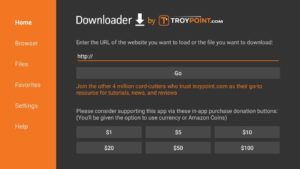
Auf diesem Bildschirm musst du das URL-Textfeld auf der rechten Seite anklicken (stelle sicher, dass die Home-Option im linken Menü ausgewählt ist), wo „http://“ steht.
STEP 4:
Gib in diesem Fenster folgenden Pfad ein:
https://www.firesticktricks.com/smarter
Hinweis: Du kannst auch die kurze Version der URL verwenden: firesticktricks.com/smarter
Klicke anschließend auf GO.

STEP 5:

STEP 6:
Nachdem der Download abgeschlossen ist, öffnet die Downloader-App die APK-Datei und die Installation beginnt.
Klicke auf Installieren.

STEP 7:

STEP 8:
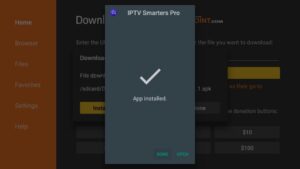
Die Installation ist abgeschlossen, und du siehst die Benachrichtigung „App installiert“.
Du kannst nun auf Öffnen klicken, um mit IPTV Smarters zu starten.
Ich empfehle jedoch, Fertig auszuwählen, damit du zuerst die APK-Datei löschen und Speicherplatz auf dem FireStick sparen kannst
STEP 9:
Wenn du oben auf Fertig geklickt hast, befindest du dich wieder in der Downloader-Oberfläche.
Klicke auf Löschen.

STEP 10:

Super! Du hast jetzt die IPTV Smarters App auf deinem FireStick installiert.
Wenn du die App zum ersten Mal startest, wird das Fenster Nutzungsbedingungen angezeigt.
Scrolle nach unten und klicke auf Akzeptieren.
Über Xtream Codes API
Über M3U-Playlist
IPTV Smarters über Xtream Codes API einrichten
Wir empfehlen die Einrichtung über die Xtream Codes API, da du so die Catchup-Funktion nutzen kannst und keine EPG-URL hinzufügen musst – diese wird automatisch geladen.
STEP 1:
Öffne die App nach dem Herunterladen, klicke auf „Benutzer hinzufügen“ und wähle dann „Login mit Xtream Codes API“.

STEP 2:
In diesem Schritt gib im ersten Feld einen beliebigen Namen ein, z. B. „IPTV ANBIETER“.
In die zweiten und dritten Felder trägst du den Benutzername und das Passwort deiner M3U-Leitung sowie die Server-URL, die ebenfalls in deiner M3U-Leitung zu finden ist.
Klicke nun auf „Benutzer hinzufügen“, um zum nächsten Abschnitt zu gelangen.

STEP 3:

STEP 4:

STEP 5:

SETP 6:
Klicke nun auf den Kanalnamen und doppelklicke anschließend auf den kleinen Bildschirm, um ihn im Vollbildmodus anzuzeigen – dies ist der letzte Schritt.

STEP 7:
Zum Hinzufügen des EPG musst du keine EPG-URL eingeben.
Klicke einfach auf „EPG installieren“.

IPTV ANBIETER (IPTV Smarters) über Playlist einrichten
Wenn du keine Xtream Codes API hast, kannst du eine M3U-URL verwenden und „Wiedergabeliste oder Datei-URL laden“ auswählen.
STEP 1:
Open the app once downloaded and click on “Add user” then click on “Login with Playlist“.

STEP 2:
In diesem Schritt gib im ersten Feld einen beliebigen Namen ein, z. B. „IPTV ANBIETER Playlist“.
Wähle „M3U URL“ aus und gib die M3U-URL ein, die du von deinem IPTV ANBIETER erhalten hast.

STEP 3:

