
IPTV ANBIETER auf deinem Windows-PC installieren (MyIPTV Player)
Um IPTV ANBIETER auf dem MyIPTV Player für PC einzurichten, musst du zuerst die Software herunterladen und installieren.
Du kannst die App herunterladen, indem du auf diesen Link klickst, falls du dies noch nicht getan hast: https://www.microsoft.com/en-us/p/myiptv-player/9pjj2nmbf0tr?activetab=pivot:overviewtab
STEP 1:

STEP 2:

STEP 3:

STEP 4:
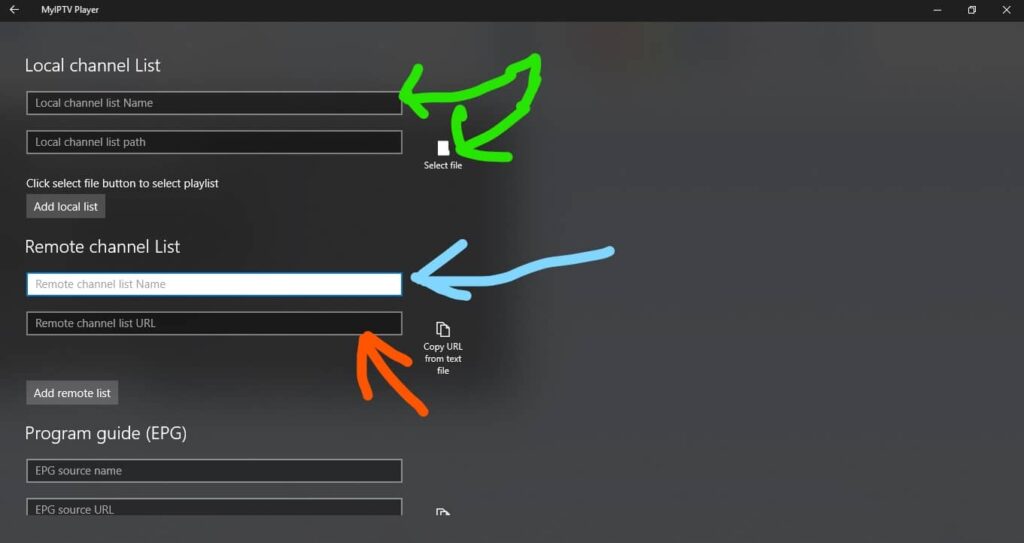
Gib einen Namen für deine Wiedergabeliste ein, zum Beispiel „IPTV ANBIETER“ (blauer Pfeil), und füge dann die M3U-Wiedergabelisten-URL deines Anbieters ein (oranger Pfeil).
(Optional) Falls du die Wiedergabeliste bereits auf deinem PC heruntergeladen hast, wähle sie am grünen Pfeil aus, ansonsten überspringe diesen Schritt.
STEP 5:
Scrolle nach unten zum Bereich Programmführer und gib einen beliebigen Namen für die Quelle ein.
Anschließend füge die EPG-Quelle-URL von deinem IPTV ANBIETER ein.

STEP 6:
Gehe zurück, indem du auf den Pfeil oben links auf dem Bildschirm drückst.
Wähle die Wiedergabeliste der Kanäle, die du erstellt hast, über das Dropdown-Menü am blauen Pfeil aus.
Wähle die EPG-Quelle, die du erstellt hast, ebenfalls über das Dropdown-Menü am blauen Pfeil aus.
Drücke die Aktualisieren-Schaltfläche für die Kanal-Wiedergabeliste und die EPG-Quelle an den orangen Pfeilen.

STEP 7:
Wähle Kanäle oben links auf dem Bildschirm aus.
Klicke auf das Dropdown-Menü unter Kanäle und wähle deine gewünschte Kategorie aus.

Nach der Auswahl deiner Kategorie solltest du sehen, wie deine IPTV ANBIETER-Kanäle geladen werden.

